

目次
過去に開催した「DX・効率化セミナー」の動画をまとめて公開中!
まずは動画で「これなら自分やチームの仕事も楽にできるかも」という
効率化のヒントをキャッチアップしませんか?

日報の作成・集計でよくある課題

日報業務は、多くの企業で「非効率」や「ミスの温床」になりやすい代表的な業務です。
毎日のルーチンだからこそ改善が後回しにされがちですが、手作業を放置すればするほど、担当者の負担が増え、チーム全体の生産性にも影響を与えます。データの集計や確認に時間がかかり、報告の精度が下がると、意思決定のスピードも遅くなってしまいます。
本章では、日報の作成・集計において多くの現場が直面する課題を3つの視点から整理します。
「作業時間」「ヒューマンエラー」「情報管理」の観点で、どのような問題が発生しているのかを具体的に解説します。自社の業務プロセスを見直すきっかけとして、改善の糸口を見つけてみてください。
単純作業に時間がかかる
日報の作成・集計には、地味だけれど時間を取られる作業が山積しています。まず、各営業が自分用のエクセルファイルを別々の形式で保存している場合、その調整だけで30分~60分かかることも多いです。
次に、日々の入力内容を本社用マスターにコピペして集計する作業が発生し、それを各ファイル分繰り返していると、毎週2〜3時間も使ってしまうケースがあります。
こうした反復作業だけで、本来やるべき業務に割く時間が削られてしまうのです。
手作業によるミスが発生する
日報を手入力や転記でまとめる運用には、ヒューマンエラーがつきものです。
たとえば数字をうっかり一桁間違えて入力したり、本来コピーすべきセルを飛ばしてしまったりといったミスが日常的に起こり得ます。
加えて、各営業がフォーマットを少しずつ変えていると、「列がずれている」「項目名が異なる」などの不一致が原因で転記誤りを誘発してしまいます。
また、ミスがあとで発覚すると修正作業に時間を取られ、どのデータが正しいのかを調べるだけでストレスになります。こうしたエラーは組織の信頼にも影響します。
過去の報告を探しにくい
日報が散らばったエクセルファイルとして各担当者のPCや部署フォルダに保存されていると、あとから「いつの資料だったか」「誰の報告か」がすぐに分からなくなります。
検索してもファイル名の揺れやフォルダ構成の違いでヒットしないケースが頻発します。
特に年や月を跨ぐと、バックアップで別フォルダに移動されていたり、命名ルールが崩れていたりして、探すだけで数十分を消費することもあります。
これは、本来振り返りや分析に使いたいデータが「見えない資産」になってしまう典型例です。
これらの「時間がかかる」「ミスが起こる」「探しにくい」といった課題は、日報業務の『自動化』によってまとめて解決できる可能性があります。
日報業務を自動化する3つのメリット

日報業務を自動化することで、大きく次の3点が改善できます。
まず、作成・集計に要する時間が大幅に削減でき、1週間で数時間を別業務に回せるようになります。
実際、日報自動化により、日報作成時間が大幅に軽減されたというケースも報告されています。
次に、人的ミスや転記漏れが減り、データの信頼性が高まるため、複数人で扱うデータの整合性が格段に安定します。
最後に、集計された日報データを即座に可視化・分析することができ、経営判断や改善策立案に活かせる情報資産に変えられます。
個人のメリット:コア業務に集中できる
日報作成を自動化すると、日々の定型作業から解放され、企画や分析など本来取り組みたかった仕事に時間を使えるようになります。
たとえば、手動で1件ずつ入力・転記していた作業がテンプレートやシステムで自動化されれば、1日あたり数十分の削減につながり、月間では数時間以上の余裕が生まれるケースもあります。
また、入力ミスやフォーマット調整に気を遣う必要がなくなることで、精神的なストレスも軽くなります。実際、日報作成時間が平均3分まで短縮され、チーム全体で「3人日分」の時間を削減できたという事例もあります。
チームのメリット:情報共有が円滑になる
日報を自動化すると、チーム内で統一されたフォーマットでデータを共有できるようになります。誰がいつ何をしたかがすぐに把握できるため、報告が“個別作業”から“全体共有”へ変わります。進捗のズレや重複業務も早めに発見でき、軌道修正がしやすくなります。
また、チームメンバー同士が日報を閲覧し合える環境になると、コミュニケーションの機会が増え、「こういうやり方がよいかも」という改善のヒントも自然と生まれます。
こうして、情報の流れがスムーズになり、チーム全体の協働力が底上げされます。
会社のメリット:正確なデータを活用できる
日報を自動化すると、手作業で起こりがちな転記ミスやフォーマットのずれが少なくなり、より信頼性の高いデータが得られます。そうしたデータを基に、月次・四半期・年間といったスパンで営業傾向を把握したり、KPIを横断的に分析したりできるようになります。
さらに、自動で集計された日報データは、リアルタイムに経営層や部門責任者へ可視化され、素早く判断材料として使える点も大きな強みです。
加えて、日報作成に割いていたコストや残業時間を削減できるため、間接的に人件費を抑える効果も期待できます。
【4つの方法】エクセル日報の自動化と効率的な作り方

自動化の方法を実践する前に、まずは「どのような手法があるか」を整理しておきましょう。エクセルだけで完結する関数やマクロの活用から、オンライン入力ツールやRPAによる他システムとの連携まで、4つのアプローチがあります。
本章ではそれぞれの特徴・使いどころ・注意点を丁寧に解説いたします。
① 関数を活用した日報フォーマットの作り方
日報の入力フォーマットに関数を組み込んでおくと、各担当者が入力するだけで集計結果が自動で反映される仕組みを作れます。代表的なものにはSUMIF関数やSUMIFS関数などがあります。
| 関数名 |
主な用途 | 使用例 |
| SUMIF | 1つの条件に合致する数値を合計する | 営業担当名ごとの売上を合計する(例:=SUMIF(B:B,"田中",C:C)) |
| SUMIFS | 複数条件に合致する数値を合計する | 「営業担当が田中」かつ「4月」の売上を集計(例:=SUMIFS(C:C,B:B,"田中",D:D,"4月")) |
| VLOOKUP / XLOOKUP | マスターデータから自動参照する | 営業番号を入力すると、名前や所属部署を自動表示(例:=XLOOKUP(A2,マスター!A:A,マスター!B:B)) |
SUMIF は「特定の条件に合致する数値を合計する」関数で、営業名や日付などを条件に売上を集計できます。複数条件(例:営業・月・商品など)で集計したい場合は SUMIFS を使うと便利です。
また、検索系の関数(VLOOKUP や XLOOKUP)を併用して、マスターデータから自動参照する設計にすると、手入力ミスが減ります。たとえば、営業番号を入力すれば名前や所属を自動で表示させるようにしておけば、入力ミスによる不整合を防げます。
これらの関数を使いこなすには、まず項目とデータ構造を定義し、数式を正しく設計することが重要です。
② マクロを使ったエクセル日報の効率化
マクロ(エクセルの VBA)は、日報の定型業務をボタンひとつで処理できるようにする強力な方法です。たとえば、「テンプレートを複製」「日付や担当者名を自動入力」「データを各担当のシートへ転記」「日報として保存」などの一連操作を、自動化できます。
実用例として、日報内容を1クリックでPDF保存し、ファイル名に「年月日+氏名」を付けて整理するマクロもあります。
ただし、マクロの注意点も理解しておくべきです。マクロはエクセルのバージョンや設定によって挙動が変わることがあり、他のPCでそのまま動かないケースもあります。また、見通しの悪いコードをそのまま放置すると、修正や拡張が難しくなるため、命名規則やコメントを丁寧に付けて管理性を高めることが重要です。
③ Googleフォーム+スプレッドシートで日報の入力を効率化
Googleフォームを使う方法では、営業担当者はパソコンやスマートフォンから指定された項目を入力するだけでよく、記入作業が簡素化されます。フォームに入力された内容は自動でGoogleスプレッドシートに記録され、手入力による転記の手間や誤入力が軽減されます。
実際、フォーム+シート連携によって日報入力と集計を即時反映できる例が紹介されています。
また、質問項目を選択式や必須項目に設定することで、入力ミスを未然に防ぐ工夫も可能です。QRコードやメールリンクでフォームを共有すれば、営業現場からでもすぐにアクセスして日報を提出でき、提出率向上にもつながります。
ただし、注意すべき点もあります。Googleフォームは自由度が高い反面、フォーマット変更や質問項目の追加を頻繁に行うと、スプレッドシートの列構造がずれてデータ整合性が崩れるリスクがあります。また、Googleアカウント外のユーザー権限設定や情報共有範囲を誤ると、セキュリティリスクを招く可能性もあります。運用開始前に権限設定やフォーム設計を明確にしておくことが大切です。
④ RPAで他データベースからの自動転記を実現
RPA(ロボティック・プロセス・オートメーション)は、エクセルだけでなく他のシステムやデータベースから情報を自動で取得・転記できる技術です。たとえば、営業管理システムから日別売上や稼働時間データを取得し、エクセル日報フォーマットに自動入力する処理を設定できます。
こうした仕組みによって、複数システムをまたぐデータ統合も可能になります。実際、RPA を導入し、紙や手入力での転記作業をなくした事例では、年間数百時間の作業時間を削減できたという報告もあります。
ただし、RPA 導入にはシナリオ設計が不可欠で、誤ったルール設定では動作しないこともあります。また、ツールによっては、システムやバージョン変更に弱い点もあるため、管理運用体制を整えることが重要です。
さらに、RPA ツールは製品ごとに特徴が異なるため、現場の環境と親和性の高いものを慎重に選定することで、導入後の運用トラブルを回避しやすくなります。
見やすいエクセル日報|テンプレートと作成のコツ
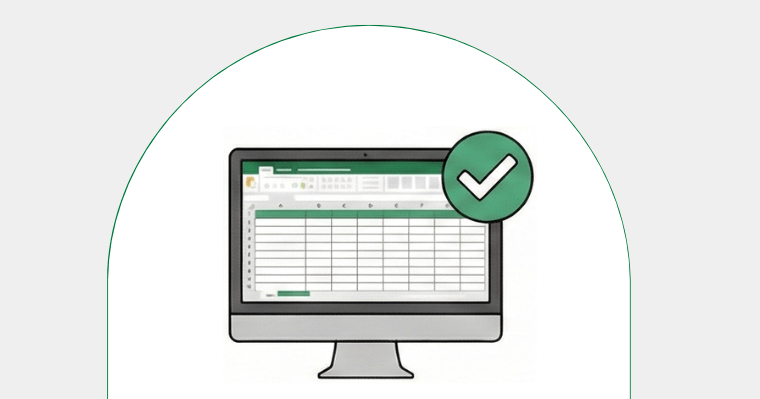
日報を「見やすい」形に整えておくと、読まれる頻度が高まり、ミス発見もスムーズになります。ポイントは、フォント・配置・枠線・余白などの統一感を意識すること。
たとえば、見出しは太字、罫線は控えめに使い、列幅を揃えて情報が“浮かない”ようにするなどです。こうした小さな工夫によって、他のメンバーにも「この日報読みやすいな」と感じてもらえるテンプレートが作成できます。
本章では、具体的な3つのフォーマット作成のポイントをご紹介します。
見やすいフォーマットにする3つのポイント
日報を誰が見ても理解しやすくするには、次の3点を意識すると効果的です。
- フォント・文字サイズ・文字色を統一する
見出しと本文で文字の大きさを変える程度に抑え、複数のフォントを混在させないようにします。色はアクセントに1~2色程度使い、原色は避けるのが無難です。 - 行・列に余裕を持たせる
文字が詰まりすぎると視認性が落ちます。列幅を内容に合わせて調整し、行高さにもゆとりを設けることで読みやすくなります。 - 罫線や線の使い方はシンプルに
すべての線を引くと情報が散らばる印象になります。表の外枠や見出し部分に太線を使い、内部は控えめな実線にするほうがすっきり整った印象になります。
管理ルールを設けて運用を効率化
日報をきちんと運用するには、テンプレートやファイル命名、保管場所などに共通ルールを設けておくことが肝心です。
たとえば、ファイル名は「YYYYMMDD_営業名_report.xlsx」のように、日付・担当者名・用途を一貫して入れるルールを決めておくと、誰が見ても中身を予想できます。全員がルールを守ることで、ファイル検索やバージョン管理もスムーズになります。
さらに、フォルダ構造(年度 → 月 → 担当別など)を統一しておけば、資料が階層的に整理され、迷わずアクセスできます。
こうしたルールが浸透すれば、日報業務の混乱をかなり減らせます。
エクセル日報のメリット・デメリット

エクセルで日報を管理するメリットは、追加のツールを導入せずに始められる点や、自由にフォーマットをカスタマイズできる点です。また、多くの社員が操作に慣れているという強みもあります。一方で、入力ミスや表記揺れ、ファイル管理の混乱、検索性の低さといったデメリットも無視できません。
本章では、エクセル日報を運用する上でのメリットと、注意すべきデメリットを改めて整理します。
メリット:コストがかからず自由度が高い
エクセルで日報を始めるメリットのひとつは、初期導入コストがほぼ不要な点です。多くの企業ではすでにエクセルが導入済みであり、特別なソフトを追加で購入する必要がありません。
さらに、セル配置・列の並び・表示形式・色使いなどを自社の業務ロジックに合わせて柔軟に変えられるため、運用に即したフォーマットを自由に設計できます。また、必要な関数や数式を組み込めば、日報の集計・分析も自在に拡張可能です。
こうした自由度の高さが、エクセル日報の強みといえるでしょう。
デメリット:属人化しやすく管理が煩雑
エクセルで日報運用すると、特定担当者がフォーマット設計や数式設計、マクロ制御などを自分流で構築してしまう場合があります。こうなると、担当者以外では構造が把握できず、引き継ぎや修正が困難になるブラックボックス化のリスクが高まります。
実際、多くの企業で「VBAの仕組みを作った本人しか理解できない」といった声をいただくことが多くあります。
また、複数バージョンのエクセルファイルが部署や個人のPCに散在すると、どれが最新かが不明瞭になり、重複管理やミスの温床になり得ます。業務の基盤が属人的になると、業務品質の担保が難しくなる傾向があります。
過去に開催した「DX・効率化セミナー」の動画をまとめて公開中!
まずは動画で「これなら自分やチームの仕事も楽にできるかも」という
効率化のヒントをキャッチアップしませんか?
脱エクセル!日報自動化ツール・アプリという選択肢

前章でデメリットについてもご紹介しましたが、エクセル による日報運用には限界が現れやすくなります。
そこで、その限界を解決するために、クラウド型アプリや日報自動化ツールを導入するという選択肢があります。こうしたツールを使えば、入力・集計・共有のワークフローを一気通貫で効率化でき、ミスや属人化のリスクを抑えることが可能です。
本章では、具体的にどのようなツール(選択肢)があるのか、その主な種類とそれぞれの特徴をご紹介します。
① 専用日報アプリ/ツール
専用日報アプリは、日報作成・共有・集計の一連の流れをクラウド上で完結できるよう設計されたツールです。スマートフォンでも入力できる仕様が多く、外出先からでも報告が可能となります。
さらに、提出された日報は自動で所定のフォーマットに集計され、グラフ化や可視化も自動で行われる機能を備えるツールもあります。日報アプリは社内での情報共有をスムーズにし、過去の日報検索性も高める点が魅力です。
ただし、ツールによっては機能が過剰だったり、カスタマイズ性が低かったりするケースもあるので、自社の業務に合ったツールを選ぶことが重要です。
② SFA/CRM(営業支援システム)
SFA(営業支援システム)やCRM(顧客管理システム)は、営業活動を可視化し、日報以上の価値を引き出せるようになります。これらを使えば、各営業の行動履歴・商談ステータス・顧客情報を一元管理でき、進捗の遅れや重複フォローを防げます。さらに、自動集計や分析機能が備わっているため、日報だけで終わっていた数字を戦略につなげやすくなります。
ただし、すべての機能を使いこなすには定着が必要です。操作性や入力ルールがあいまいだと、入力漏れや使われないシステムになってしまうリスクがあります。導入時には、営業現場の声を反映した使いやすい画面設計や段階的な運用拡張が成功の鍵となります。
③ RPA(ロボティック・プロセス・オートメーション)
RPA は、人がエクセルや業務アプリで行うルールベースの操作を自動で模倣し、処理させる仕組みです。たとえば、営業管理システムから売上データを抜き出して日報シートに貼り付けたり、複数のデータソースを統合して日報に反映させたりできます。
具体例として、RPA を使って「毎朝、前日の販売データを各システムから取得し、日報シートに自動転記する」処理を組めば、手動集計を不要にすることも可能です。ただし導入には、操作対象となるシステムの画面構成が変わるとスクリプトが動かなくなるケースがあるというリスクや、例外的な処理の設計が複雑になる可能性があるという点などに注意が必要です。
レポート作成・分析も自動化したいという方へ
日報を自動化したあとは、「ただの記録」ではなく、意思決定の材料としてレポート化・分析できる仕組みが次の段階になります。
エクセルの「Analyze Data(旧 Ideas)」機能を使えば、自然言語で質問を入力するだけで傾向グラフや要約を自動生成できます。
また、BI ツールやレポート自動化ツール(例:Domo、Looker Studio など)を使えば、複数データを統合してダッシュボード化し、リアルタイムに指標を追えるようになります。ただし、レポートの種類が増えるにつれて、「フォーマットが複雑」「集計の再現性がない」といった課題も生まれます。
こうした課題を根本的に解決したい場合は、帳票全体の自動化を実現できるツールを活用するという選択肢もあります。
弊社の「xReport」(クロスレポート) は、日報を起点に月次・年次などの報告資料まで一括で自動生成できるため、レポート業務全体を効率化したい企業に適しています。レポート作成を次のレベルへ進めたい方は、以下のページもご覧ください。
目的別|おすすめ日報自動化ツール6選

前章では、日報自動化を実現するツールの「種類」についてご紹介しました。 とはいえ、「具体的にどんな製品があるのか?」と気になっている方も多いのではないでしょうか。そこで、本章では、日報に特化したアプリから営業支援システム、さらにRPAまで、用途に応じて使い分けられる6つのツールをご紹介します。
それぞれのツールの特徴に加えて「どんな企業・チームに向いているか」「どのようなケースには不向きか」もわかりやすく整理しました。自社の目的や課題に合わせて検討する際の参考にしてください。
まずは日報に特化して効率化したい方向け(専用日報アプリ)
クラウド型の日報専用アプリは、日報業務の“作る・集める・見る”を一元化できる点が魅力です。エクセル管理よりも入力ミスやデータ散逸を防ぎやすく、導入のハードルも比較的低めです。
ビヨンド日報くん
「ビヨンド日報くん」は、クラウド型で日報の提出・集計・共有までをシンプルにこなせるツールです。顧客やプロジェクト単位での工数集計にも対応しており、作業内容や所要時間を入力するだけで日報提出が完了します。
各種データは自動で集計され、稼働状況の見える化にも役立ちます。また、スマートフォンでも利用可能で、外出先からの報告もスムーズです。
【おすすめポイント】
- 直感的なUIでITツールが苦手な人でも操作しやすい
- スマートフォンからも即時に報告・提出できる利便性
- 提出・集計・確認を一元管理することできる
【向き・不向き】
・向いている企業:日報の「提出」と「集計」にかかる時間を削減したい企業。工数管理も同時に行いたい企業。
・不向きな企業:日報をもとにチーム内でのコミュニケーションや顧客管理まで行いたい企業。
gamba!
「gamba!」は、日報を軸にチーム内の情報共有を促進できるクラウド型アプリです。テンプレート機能で記入項目を統一したり、日報に対してコメントや「いいね」などのリアクションを付けられるため、報告が一方通行になりません。さらに、目標やKPI の進捗をグラフで可視化できる機能もあり、単なる報告を「振り返り・改善の場」に変えやすくなります。
【おすすめポイント】
- コメント・リアクション機能でチームの一体感を醸成
- KPIや目標の進捗をグラフで可視化することが可能
- テンプレート管理で記入ルールのばらつきを防止
【向き・不向き】
・向いている企業:チームのコミュニケーションを活性化し、日報を「振り返りの場」として活用したい企業。
・不向きな企業:単純な提出・集計だけを効率化したい企業や、レポート分析を重視する企業。
営業活動も効率化したい方向け(SFA/CRM)
営業支援ツール(SFA/CRM)は、日報だけでなく顧客情報や商談履歴なども一元管理でき、営業活動全体の見える化を実現します。
Sales Cloud(Salesforce)
SalesforceのSales Cloudは、世界中で利用されているクラウド型営業支援プラットフォームです。顧客情報・商談状況・活動履歴を一元管理できるため、営業担当は日報を個別に作る代わりに、商談更新や活動入力をリアルタイムに行うことで、データが自動で集計されます。また、Salesforce のAI機能「Einstein」を活用することで、商談の成約確率予測や次に取るべきアクションの提案など、営業活動の精度向上を支援します。
ただし初期設定やカスタマイズ、ユーザー教育が必要で、操作に慣れるまで一定期間の定着コストがかかる点は見逃せません。
【おすすめポイント】
- 顧客・商談・活動データをリアルタイムに統合
- AIによる営業アクション提案機能を搭載
- 高いカスタマイズ性で業種・業態に柔軟対応
【向き・不向き】
・ 向いている企業:営業データを包括的に管理したい中〜大規模企業。
・不向きな企業:導入やカスタマイズに十分なリソースを確保できない企業。
Mazrica Sales
Mazrica Sales(旧 Senses)は、日本発のクラウド SFA/CRM で、営業活動をシームレスにつなげるUI設計が特徴です。顧客情報、案件管理、行動記録などを一つの画面で扱える設計で、他部署との情報共有もスムーズです。また、AI が営業活動をサポートする「レコメンド機能」も搭載し、効率的な営業を支援します。導入コストや学習曲線も比較的抑えられており、中小規模組織でも導入しやすい選択肢です。
【おすすめポイント】
- シンプルで使いやすい日本企業向けUI
- AIが営業アクションを提案し、次の動きを可視化
- 導入コストが抑えられ、中小企業にも適した設計
【向き・不向き】
・向いている企業:中小規模の組織で、シンプルに営業活動を見える化したい企業。
・不向きな企業:複雑な分析や高度なカスタマイズを求める企業。
定型業務全体を自動化したい方向け(RPA)
RPA(ロボティック・プロセス・オートメーション)は、エクセルや業務システムで行われている定型作業を「人に代わってロボットが実行する」技術です。日報作成にとどまらず、メール送信、データ転記、レポート生成など幅広い処理を自動化できます。以下、代表的な RPA ツールを2つ紹介します。
WinActor
WinActor は導入社数が8,500社以上(※2025年3月末時点)の、純国産の RPA ツールで、日本語対応と国内サポートが充実している点が強みです。Windows 上のアプリ操作を記録して自動化シナリオ化でき、エクセル・ブラウザ・ERP システムなどとの連携にも対応します。また、近年では生成AIや画像認識AIとの連携機能も強化されており、チャット形式で日本語の指示を入力するだけでシナリオのひな型を作成できるほか、画像や帳票からのデータ抽出や操作設定をAIが補助することで、シナリオ作成や業務自動化のハードルをさらに下げています。さらに、NTTグループのバックアップがあるため信頼性も高く、小規模導入から拡張運用まで幅広く利用可能です。
※出典:NTTアドバンステクノロジ株式会社(RPAツールWinActorが生成AI連携機能を標準搭載 新ライセンス「AI連携ライセンス」を販売開始!~生成AI連携で業務自動化の領域を非定型業務へ拡大~)
【おすすめポイント】
- ノーコードで操作可能、専門知識が不要
- 日本語サポートと豊富な導入実績
- 小規模導入から全社展開まで柔軟に拡張可能
【向き・不向き】
・向いている企業:現場主導で自動化を進めたい企業。
・不向きな企業:クラウドシステム中心の環境で運用している企業。
UiPath
UiPath は世界的に導入実績のある RPA プラットフォームで、多様な処理の自動化およびAI機能との組み合わせによる高度なワークフロー設計も可能です。GUI 操作や API 呼び出しの自動化が可能で、業務プロセスを視覚的に設計できる点が魅力です。多数クライアントで導入実績があり、スケール拡張性にも優れています。
【おすすめポイント】
- 高度な自動化とAI連携による柔軟性
- 大規模環境でも安定稼働できるスケーラビリティ
- 豊富なグローバル実績と学習リソース
【向き・不向き】
・向いている企業:複数システムを横断的に自動化したい大企業・IT志向の組織。
・不向きな企業:コストや導入工数を最小限に抑えたい中小企業。
このように、どのツールにも得意分野があります。
自社の課題が「日報の作成時間を減らしたい」のか、「分析まで自動化したい」のかを整理してから選ぶことが、ツール導入を成功させる第一歩です。
失敗しない日報自動化ツールの選び方 3つのステップ
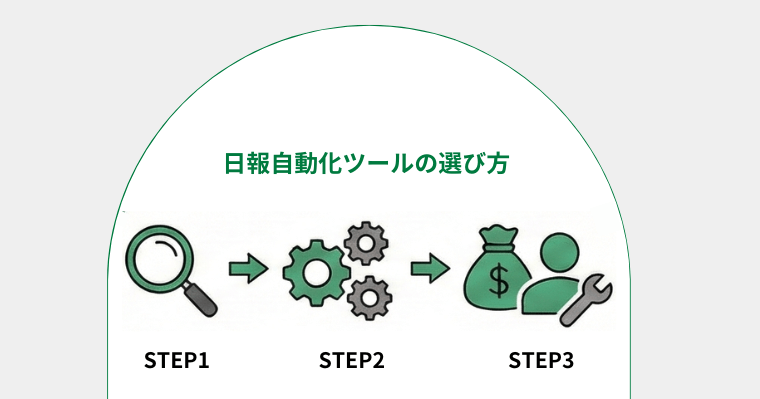
日報の自動化ツールを導入するときは、まず「何を自動化したいか」「使う人のスキル」「必要な機能」を押さえることがポイントです。これらを順に整理することで、現場に合ったツールを選びやすくなります。
本章では、3つのステップをそれぞれ詳しく解説します。
ステップ1:自動化したい業務範囲を決める
まず、自動化の対象とする“業務範囲”をはっきりさせましょう。「日報作成のみ」「入力+集計」「さらに報告・分析まで」など、どこまで自動化したいかで選ぶべきツールや手法が変わるからです。
たとえば、現状では営業担当が毎日行動をテキストで入力し、管理者がその内容を集計してまとめているなら、まずは入力フォームと集計部分を自動化するのが現実的でしょう。最初から日報分析や複数システム連携まで求めすぎると、導入が複雑化し挫折する可能性が高まります。
ステップ2:スマートフォン対応・他ツール連携など必要な機能を洗い出す
業務現場ではPCだけでなくスマートフォンやタブレットも使われることが多いため、日報ツールはマルチデバイス対応でなければ使いづらくなります。実際、スマートフォン対応を持つ日報アプリは「外出先でも報告できる」点が導入メリットの一つに挙げられています。
また、すでに使っている顧客管理ツールやMA、スケジュール管理、メールと連携できるかも重要です。Salesforceや他のSFAツールは、既存システムとの連携機能を持つことが選定ポイントに挙げられています。
このように、スマートフォンでの使いやすさ・既存ツールとの連携性を軸にして、必要な機能をリストアップしておきましょう。
ステップ3:担当者のITスキルと会社の予算を把握する
ツール選びで意外と見落としがちなのが、実際に使う人のITスキルと導入コストとのバランスです。
高度な機能を備えたツールでも、操作が難しくて現場が使いこなせなければ宝の持ち腐れになってしまいます。まずは、日報入力や分析を担当する人がどこまでの操作に耐えられるかを事前に確認しておきましょう。
次に、会社の予算を明確に把握することが不可欠です。
たとえば、SFA/CRM ツールの導入には、初期設定費用や月額利用料、カスタマイズ費用が発生する場合があります。
一般的には月額数千円~数万円のユーザー課金型が多く、機能を絞れば低コストなプランもあります。
まとめ

本記事でご紹介したこと
- エクセルだけで始める自動化手法のパターンとその適用範囲
- 見やすさと管理の観点から設計すべきテンプレートとルール
- エクセル運用の限界と、他ツール導入時の判断軸
エクセルによる自動化は少ない投資で始められる反面、属人化や運用の煩雑さが出やすくなります。日報業務を根本的に改善するには、自社の業務特性に合ったツールを選びつつ、運用ルールと定着支援をセットで設計することが鍵です。
業務の見直しや自動化の方向性に迷われている場合、あるいはエクセルの限界を感じ始めている場合は、ぜひヒューマンリソシアにご相談ください。業務選定から運用設計まで、最適なアプローチをご案内いたします。
過去に開催した「DX・効率化セミナー」の動画をまとめて公開中!
まずは動画で「これなら自分やチームの仕事も楽にできるかも」という
効率化のヒントをキャッチアップしませんか?
【よくあるご質問】
エクセル日報の自動化手法
Q. エクセル日報を自動化する方法にはどのようなものがありますか?
A: エクセルだけで完結する関数やマクロの活用から、オンライン入力ツールやRPAによる他システムとの連携まで、4つのアプローチがあります。
日報作成に役立つ関数
Q. エクセル日報の作成で役立つ関数は何ですか?
A: 代表的なものにはSUMIF関数やSUMIFS関数などがあります。
A: 検索系の関数(VLOOKUP や XLOOKUP)を併用して、マスターデータから自動参照する設計にすると、手入力ミスが減ります。
自動化のメリット
Q. 日報業務を自動化するメリットは何ですか?
A: 作成・集計に要する時間が大幅に削減でき、1週間で数時間を別業務に回せるようになります。
A: 人的ミスや転記漏れが減り、データの信頼性が高まるため、複数人で扱うデータの整合性が格段に安定します。
見やすい日報の作り方
Q. 見やすい日報フォーマットを作るコツはありますか?
A: 見出しと本文で文字の大きさを変える程度に抑え、複数のフォントを混在させないようにします。
A: 表の外枠や見出し部分に太線を使い、内部は控えめな実線にするほうがすっきり整った印象になります。
エクセル管理のデメリット
Q. エクセルで日報管理をするデメリットはありますか?
A: 入力ミスや表記揺れ、ファイル管理の混乱、検索性の低さといったデメリットがあります。
A: 担当者以外では構造が把握できず、引き継ぎや修正が困難になるブラックボックス化のリスクが高まります。
本コラム内容について
各コラムの内容は、執筆時点での情報を元にしています。
製品バージョンアップなどにより、最新ではない場合がありますので、最新の情報は、各社の公式Webサイトなどを参考にすることをおすすめいたします。
各コラムの内容は、利用することによって生じたあらゆる不利益または損害に対して、
弊社では一切責任を負いかねます。
一つの参考としていただき、利用いただく際は、各社のルール・状況等に則りご活用いただけますと
幸いです。
※「WinActor®」は、NTTアドバンステクノロジ株式会社の登録商標です。
※「gamba!」は、株式会社gambaの登録商標です。
※「Salesforce」「Sales Cloud」「Einstein」は、Salesforce, Inc. の登録商標です。
※「Mazrica Sales」「Senses」は、株式会社マツリカの登録商標です。
※「UiPath®」は、UiPath社の米国およびその他の国における商標です。