

目次
|
あなたの「やりたい」を「できた!」に変える60分。 
|
Power Automateとは?【RPAとの違いも解説】

本章では、Power Automateがどのような課題を解決できるのかに加え、混同されやすい「クラウドフロー」(Power Automate)と「デスクトップフロー(Power Automate for desktop)」の違いについて解説します。
まずは、Power Automate全体の位置づけを押さえたうえで、Power Automate for desktopの基本的な仕組みと役割を理解し、自社の業務でどのように活用できるのか全体像を押さえていきましょう。
Power Automate for desktop(Power Automate Desktop)とは?【業務自動化の基本】
Power Automateとは、Microsoftが提供する業務自動化プラットフォームサービスの総称です。
大きく分けて、クラウド上でアプリ同士をつなぐ Power Automate(クラウドフロー)と、PC上の操作を自動化する Power Automate for desktop(デスクトップフロー)の2種類があります。
Power Automate for desktopは、以下のようなPC業務を自動で実行してくれるRPAツールです。
・マウス操作やキーボード入力
・ Excel処理
・ Webブラウザ操作
「Excelで毎月の売上データを集計してフォルダへ保存する」といった作業も自動化できます。
「Power Automate(クラウド)」と「Power Automate for desktop」の違い
Power Automate(クラウド)は、Forms、Outlook、Teams、SharePointなどのクラウドサービス同士をつなぎ、特定の出来事(トリガー)が発生した際に自動で処理を実行する仕組みです。
たとえば、「Microsoft Formsに新しい回答が届いた」ことをきっかけに、指定された担当者へ「Teams通知を送信する」といった使い方ができます。
一方、Power Automate for desktop(デスクトップフロー)は、Excel操作や基幹システムへの入力といったPC上の操作を自動化するRPAツールです。
両者の違いは以下のとおりです。
| 項目 | Power Automate(クラウドフロー) | Power Automate for desktop (デスクトップフロー) |
| 主な役割 | Web・クラウドサービス間の連携 (API連携) |
PC上の操作を自動化(UI操作) |
| 利用例 | Formsへ回答があったことをきっかけにOutlookやTeamsへ通知 | Excel集計、ブラウザ操作、社内システム入力の自動化 |
| 動作環境 | クラウド上で実行 | Windows ローカルPC |
| 導入コスト | Microsoft 365の契約が必要 | Windows 11搭載の場合、無料で利用可能 |
PC内の操作を自動化したいのにクラウド版を契約してしまうとコストが無駄になったり、期待した効果が得られなかったりする可能性があります。
まずは、両者の違いを理解し、自動化したい業務に適したツールを選びましょう。
Power Automate for desktopによって得られる主なメリット

Power Automate for desktopは、特に定型業務が多い部門で導入することで次の3つのメリットが得られます。
①時間創出
Excelへのデータ転記やファイル整理などの繰り返し作業を自動化することで、担当者が手作業に追われる時間を大幅に削減できます。
時間を確保できるようになれば、売上分析や課題に対する改善策の検討などより付加価値の高いコア業務に集中することが可能です。
②ヒューマンエラー削減
一度設定した手順どおりに正確に処理を行うため、入力ミスや抜け漏れ防止に効果的です。
さらに、属人化の解消や業務の標準化にもつながり、全体の業務品質向上が期待できます。
③無料導入とMicrosoft製品との親和性
Windows 11に標準搭載されており、デスクトップ版アプリは追加費用なしで利用を開始できます。
また、Excel・Outlook・TeamsなどMicrosoft製品との連携もしやすく、普段の業務に取り入れやすい点も魅力です。
Power Automate for desktopの料金プラン~無料版と有料版の違い~

Power Automate for desktopは、Windows11が搭載されているPCであれば無料で利用でき、基本的なデスクトップ操作の自動化が可能です。
たとえば、以下のような定型業務を自動化できます。
・Excelのデータ入力や集計
・ Webブラウザ操作
・ Outlookでのメール送信や添付ファイル保存
一方で、組織全体での運用管理や、次のようなより高度な自動化を行う場合は、Power Automateの有償ライセンス(Power Automate Premiumなど)が必要になります。
■夜間や休日に人のログインや操作なしで自動処理を実行する(無人オートメーション)
■ Forms、Teams、SharePointなどクラウドサービスと組み合わせて、フローを自動起動する
■作成したフローを社内の他のユーザーと共有する
有償ライセンスである「Power Automate Premium」プランは、月額2,473円(ユーザー/月相当、年払い・税込)から利用可能です。
無料版と有料版で「どこまで自動化できるか」の違いを把握したうえで、自動化したい業務がどちらに適しているか確認しましょう。
※出典:Microsoft公式サイト(参考価格。契約形態・請求方法により変動する可能性があります)
Power Automate for desktop 活用事例8選【業務自動化のRPA例】

Power Automate for desktop は、特定のアプリに限定されず、PC上のさまざまな定型作業を“いつもの手順どおり”に自動化できるRPAツールです。
とはいえ、「どの業務から着手すれば効果が出やすいのか」「自動化の完成形が想像できない」「そもそもどんなフローになるのかイメージがつかない…」と感じる方も多いのではないでしょうか。
そこで本章では、事務・総務部門を中心に効果が現れやすい8つの活用事例を厳選し、実際のフロー例(全体像)と作成時のポイントを交えながら解説します。
なお、各活用事例のフロー例は、弊社エンジニアと一緒に作成しました。
「この業務なら自社でも置き換えられそう」という観点で、ぜひ当てはめながらご覧ください。
①【Excel業務の自動化例】毎月の勤怠データ自動集計
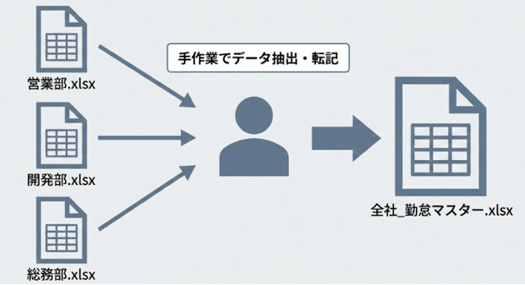
拠点や部署ごとに提出される勤怠データを、毎月ひとつの集計ファイルにまとめる作業は、件数が増えるほど負担が積み上がりがちです。
転記漏れや貼り付けミス、更新忘れも起こりやすく、月末月初の時間を圧迫してしまいます。
Power Automate for desktopで「ファイル取得→集計→保存」までを一括実行できれば、作業時間の短縮とミスの抑止が期待できます。
次の「作成するフロー(全体像)」で流れを確認していきましょう。
▼ 作成するフロー(全体像)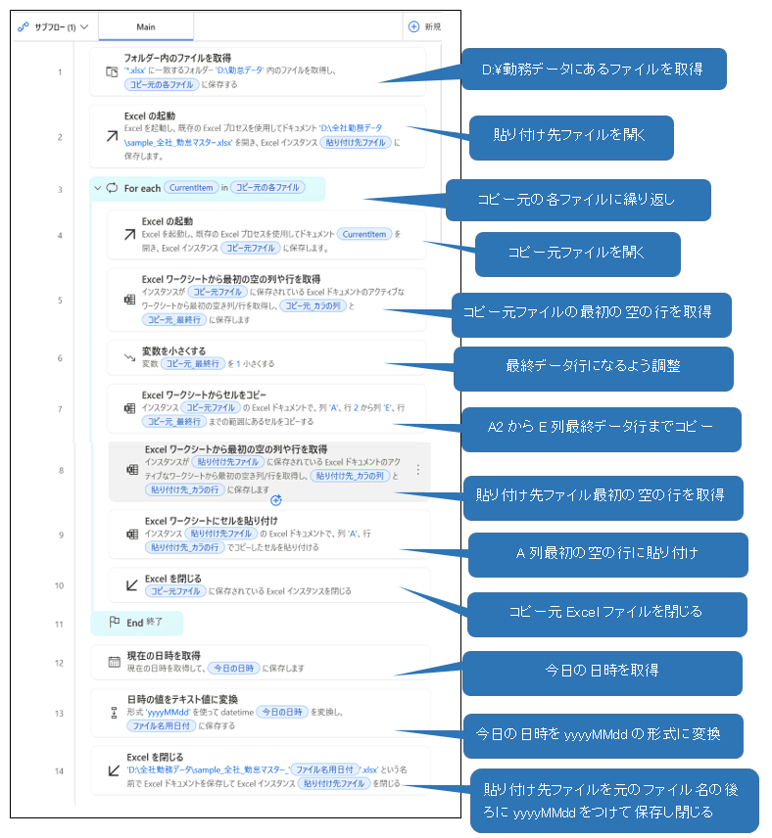
▼ 主要なステップ解説
1. フォルダー内のファイルを取得
指定したフォルダーにあるファイルの一覧を取得することができます。コピー元ファイルのみまとめておくとフローが進みやすくなります。
2. For Each
一覧で取得したコピー元ファイルの1つ1つを取り扱うため繰り返しを行います。
▼フロー実行前/実行後イメージ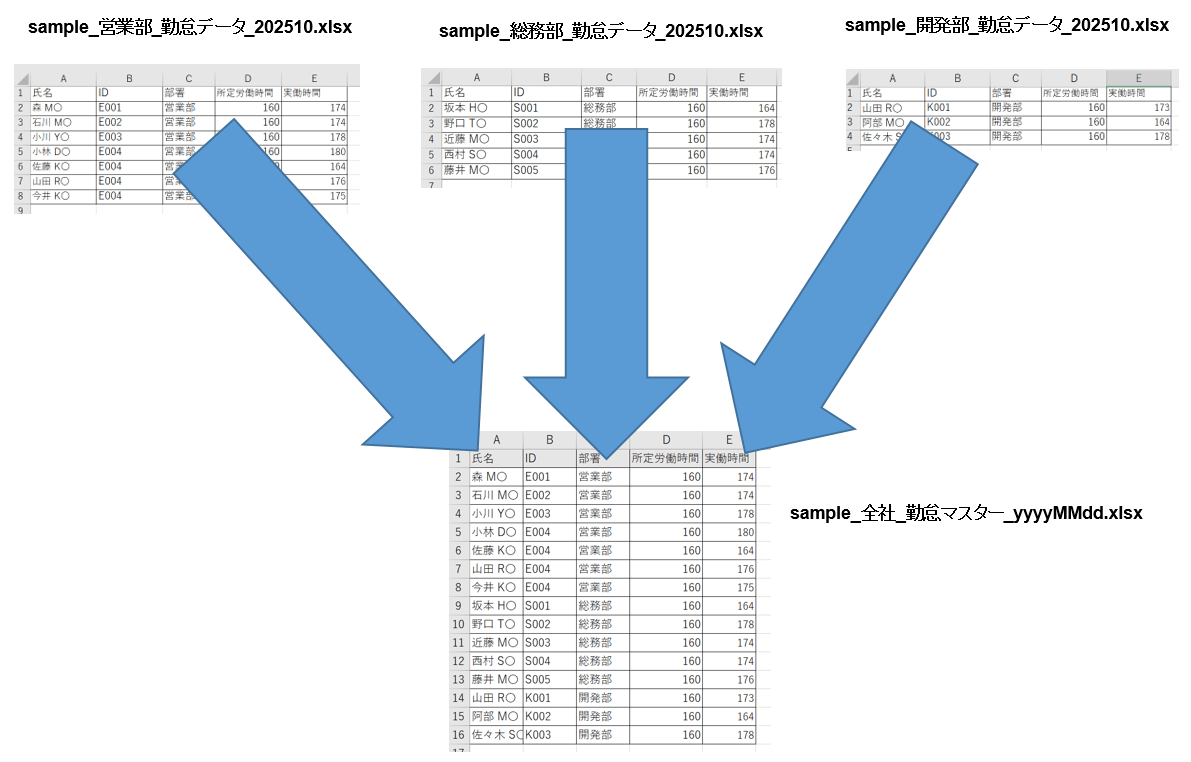
▼ ポイント
「集計のために複数に分かれているファイルを1つにまとめたい」といった場合に便利なフローです。転記漏れや貼り付けミスの防止にもつながります。
同じExcel業務でも、次は「照合・加工(VLOOKUPなど)」を自動化して、作業の安定化を図る例を見ていきましょう。
②【Excel業務の自動化例】Vlookupでのデータ加工作業
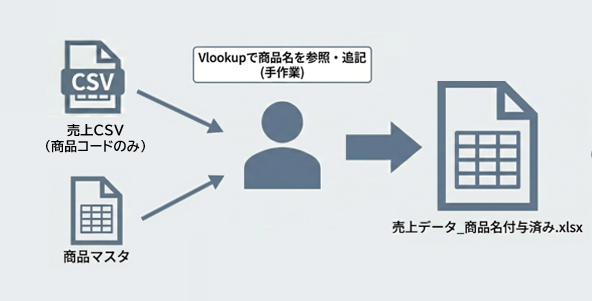
商品マスタと売上データの照合は、作業としては単純でも、データ量が増えるほど“待ち時間”や、やり直しが増えやすい工程です。
特に大量データではExcelが重くなり、処理が止まってしまうこともあります。
手順を固定化して値貼り付けまで自動化しておけば、結果のブレや手戻りを抑えながら進めやすくなります。
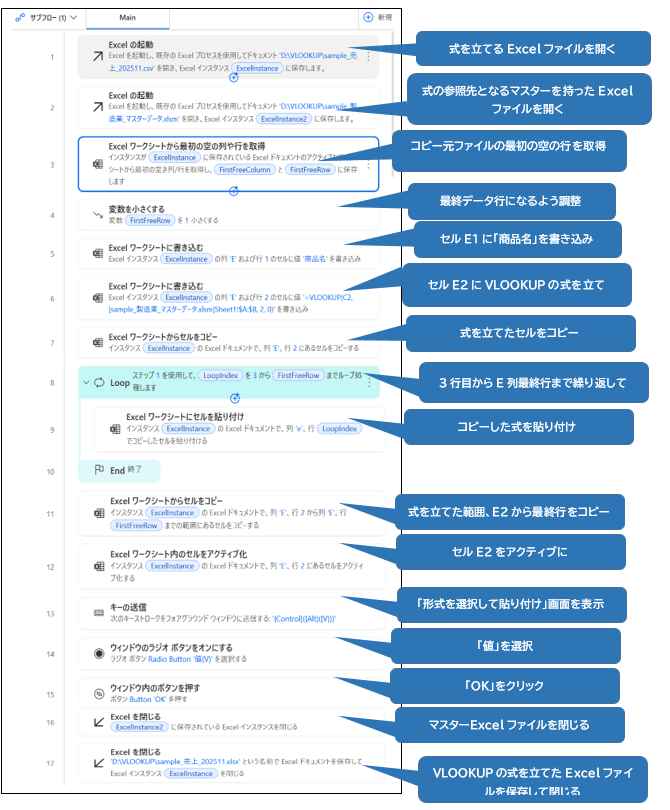
それでは、まずは「作成するフロー(全体像)」で、どの順に処理を組み立てるかを見ていきましょう。
▼ 作成するフロー(全体像)
▼ 主要なステップ解説
1. Excelの起動
VLOOKUPで別のファイルを参照するには、現在開いているファイルが対象になるため、VLOOKUPの式を立てるファイルだけでなく、式で参照するファイルも開いておきます。
2. Excelワークシートから最初の空の行や列を取得
空の行数 マイナス1 で、データが入っている範囲とします。式を立てる範囲として使います。
3. Loop
貼り付けの際に指定できるセルは1つになるため、Loopを使って必要な範囲に式を貼り付けます。
4.キーの送信
VLOOKUPの式のままだと、マスターファイルとの関係が崩れたときにエラーになってしまうため、「形式を選択して貼り付け」から「値」として貼り付けます。
▼フロー実行前/実行後イメージ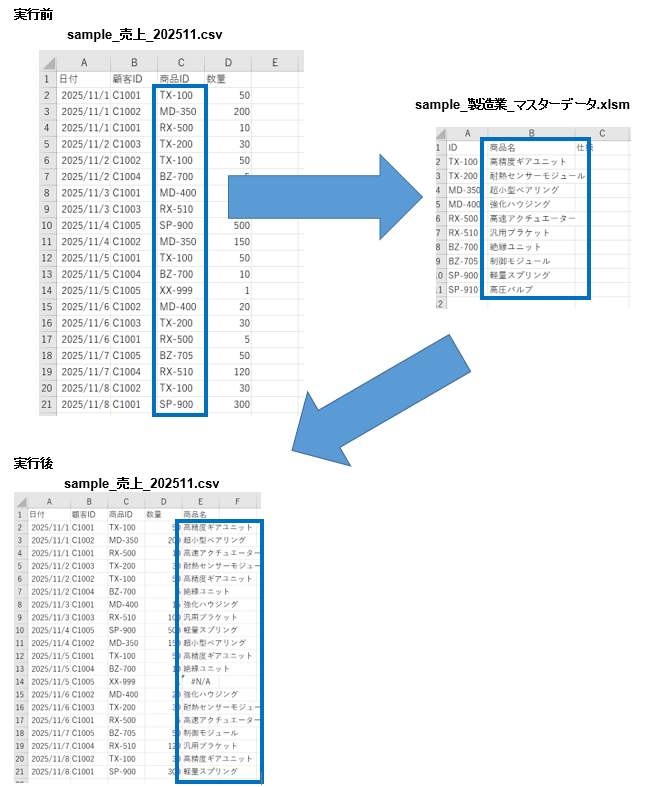
▼ ポイント
あらゆる場面で使用するVLOOKUPの式をPower Automate for desktopを活用していただける方法です。
Excelファイルを扱う際にマスターファイルも常に同時に開いていれば問題ないのですが、式を立てたファイル単独で開くことを考慮し、値貼り付けを行っています。値貼り付けまで行えば、後工程での参照崩れや手戻りの抑止にもつながります。
続いて、照合だけでなく「複数ファイルをまとめる」場面でよくある、CSV統合の自動化例をご紹介します。
③【ファイル操作】複数CSVファイルを開きExcelへ自動転記
EC受注や基幹システム出力のCSVは、そのままでは使いにくく、Excelへ統合する「前処理」に時間を取られがちです。複数ファイルを順に開いて転記する作業は、単純な分、コピー範囲のズレや貼り付け間違いも起こりやすくなります。
フォルダ内のCSVを取り込み、統合ファイルへ反映する流れを自動化できれば、作業時間の短縮とミス低減の両面で効果が期待できます。
今回は、フォルダ内の複数CSVを順に取り込み、Excelの一覧表へ統合して転記する流れを自動化します。
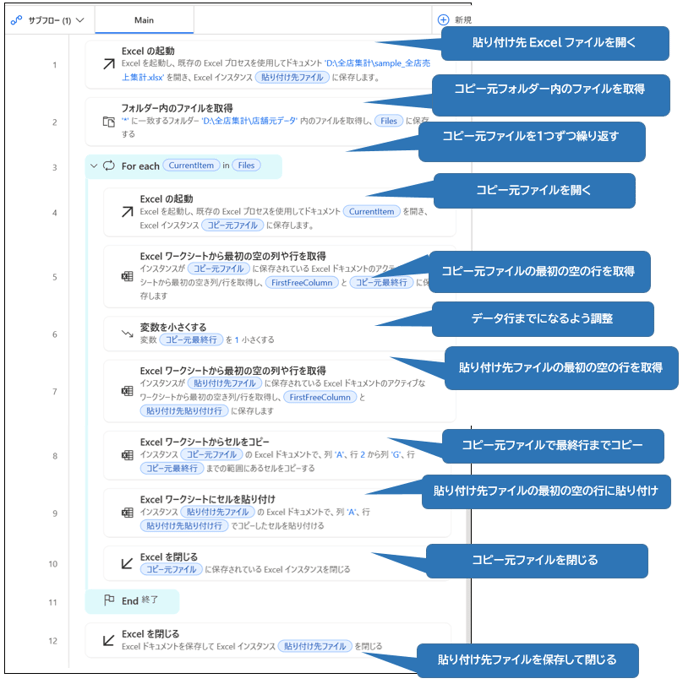
次の「作成するフロー(全体像)」で確認していきましょう。
▼ 作成するフロー(全体像)
▼ 主要なステップ解説
1. フォルダー内のファイルを取得
指定したフォルダー内のファイルを一括して取得することができます。フォルダーにコピー元のファイルのみ集めておくとフローによる対応が行いやすいです。
2. Excelワークシートから最初の空の行や列を取得
空の行数 マイナス1 で、データが入っている範囲とします。コピー範囲として使います。
貼り付け先ファイルでも同様に最初の空の行を取得します。空の行に貼り付けたいのでこちらはそのままで大丈夫ですが、コピー元ファイルを貼り付ける都度、取得する必要があります。
3.Excelを閉じる
コピーが終わったコピー元ファイルは、都度閉じておくと画面がすっきりします。
▼フロー実行前/実行後イメージ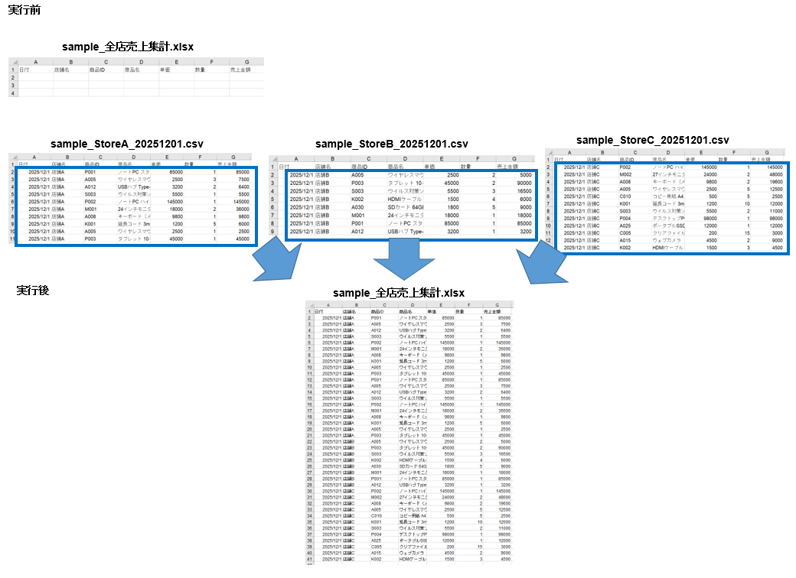
▼ ポイント
集計の前準備として、同じ形で作成されているExcelファイルを1つにまとめたい、というのはよくあるご要望かと思います。
このフローを活用すれば、何十もの店舗別ファイルがあるとしても、簡単にまとめることができます。
先にご紹介した、①のフローと似ていますが、.xlsxファイルだけでなく、.csvでも対応可能です。システムからダウンロードしたファイルが.csvであっても同様に作業ができるという例になります。
ここまではExcel中心でしたが、次は「PC上の操作」そのものを自動化する例として、基幹システムのログインを取り上げます。
④【システム操作の自動化例】基幹システムへの自動ログイン
毎朝のルーチンとして基幹システムにログインし、売上データをダウンロードする/在庫を確認するといった作業は、「決まった操作」でも地味に時間と集中力を奪います。
ID入力やメニュー選択などの定型操作は、RPAが得意とする領域です。
今回は、ユーザーID・パスワードをExcelファイルから読み取り、アプリケーションを起動してログインするまでの流れを自動化します。
※ID・パスワードの保管方法は、各社のセキュリティポリシーに沿ってご検討ください(Excel管理が難しい場合は別の管理方法が必要です)。
次の「作成するフロー(全体像)」で、ID・パスワードの取得→入力→ログインまでを上から順に確認していきましょう。
▼ 作成するフロー(全体像)
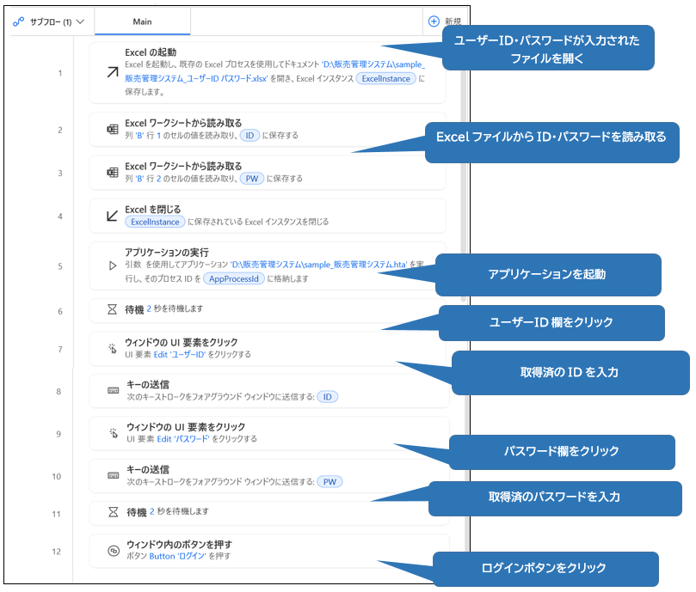
▼ 主要なステップ解説
1. Excelワークシートから読み取る
この例ではExcelファイルにユーザーID・パスワードを保存して利用していますが、各企業様のセキュリティポリシーに準じた運用をおすすめいたします。
2. 待機
アプリケーションの起動後、および、パスワードの入力後に待機時間を設けています。アプリケーションの起動が完了していない、あるいは、入力が完了していない状態で次のフローに進んでしまうことを防ぐために設定しています。
▼フロー実行前/実行後イメージ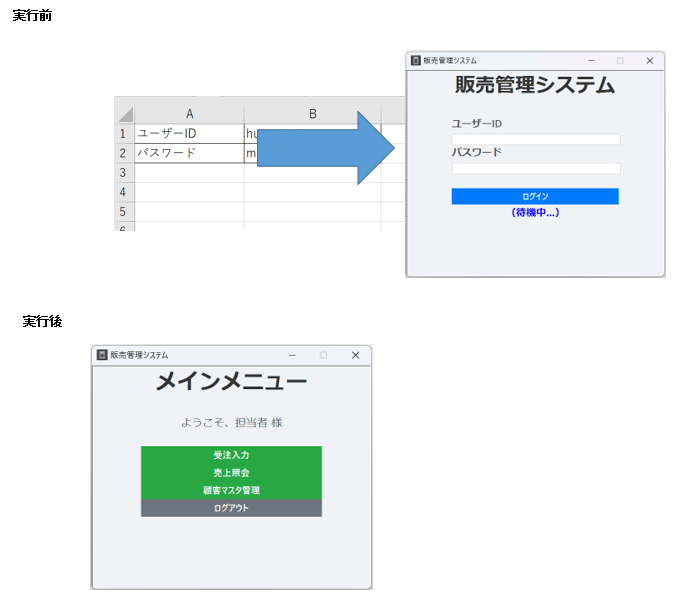
▼ ポイント
毎日決まった手順で行うログイン作業を自動化する第一歩として取り組みやすいフローです。
※ID・パスワードの取り扱いは、社内ルールに沿った運用が必要です。
次はログインに続く作業として多い「Web画面への入力」をテーマに、顧客データの一括登録を見ていきましょう。
|
あなたの「やりたい」を「できた!」に変える60分。
|
⑤【Web操作】Webシステムへの顧客データ一括登録
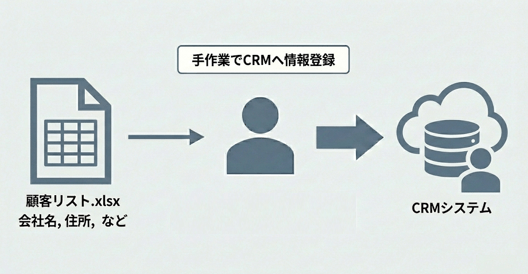
Excelの顧客リストをWebシステムへ1件ずつ登録する作業は、入力ミスが許されず、想像以上に神経を使う業務です。件数が多いほど、集中力が切れた瞬間の“うっかり”がそのまま品質に影響します。
Excelからデータを読み取り、Web画面へ自動入力できるようにすれば、登録作業の時間短縮だけでなく、入力ミスや登録漏れの防止にもつながります。
今回は、「CRMを開きログイン→登録画面を開く。その後、Excelの顧客情報をコピー&貼り付けして登録——この手順を顧客分だけ繰り返す」という作業を想定してフローを作成しています。
▼ 作成するフロー(全体像)
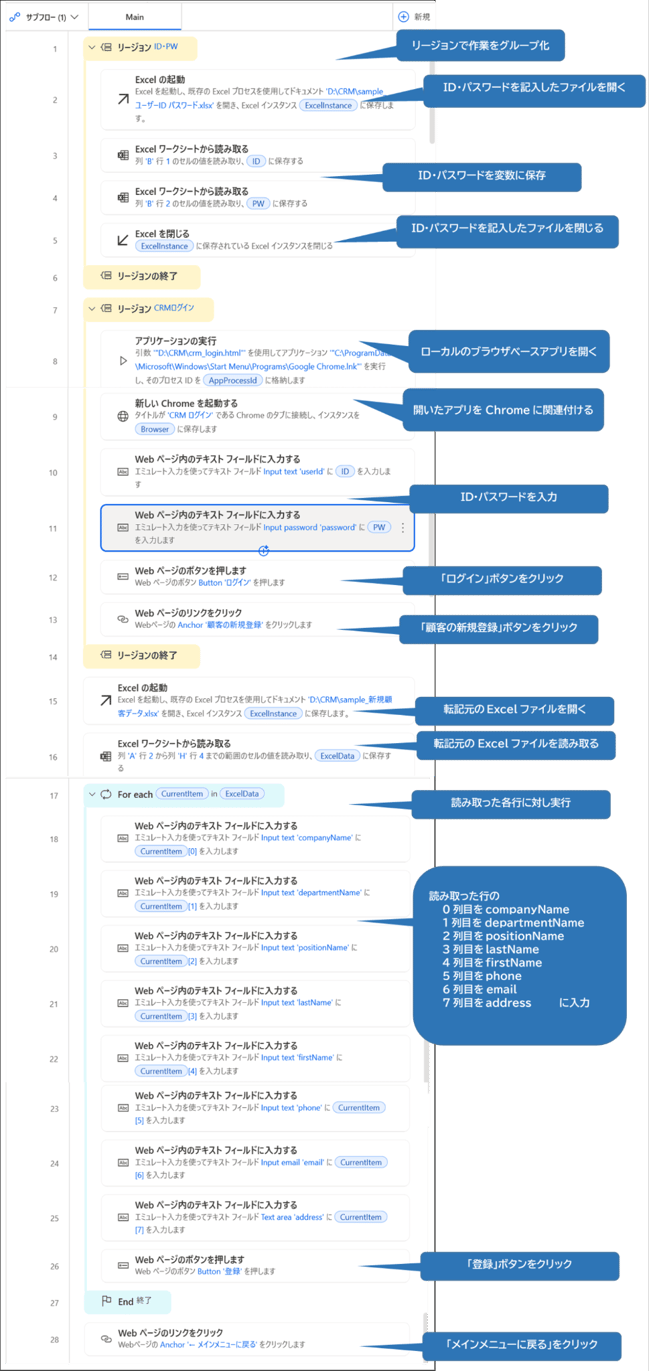
▼ 主要なステップ解説
1. Excelワークシートから読み取る
この例ではExcelファイルにユーザーID・パスワードを保存して利用していますが、各企業様のセキュリティポリシーに準じた運用をおすすめいたします。
2. アプリケーションの実行
今回はローカルにあるブラウザベースのアプリを使用しているため「アプリケーションの実行」が必要になりますが、通常のWebページであれば「新しいChromeを起動する」のみで起動可能です。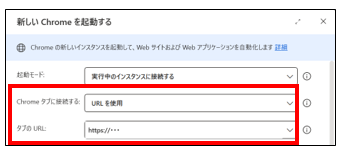
3. For each
読み取ったExcelファイルの各行を処理します。列は一番左から[0][1][2]で表されます。
4.機密情報としてマーク
パスワードを格納する変数を右クリックし「機密情報としてマーク」しましょう。フロー内でパスワードを非表示に切り替えることができます。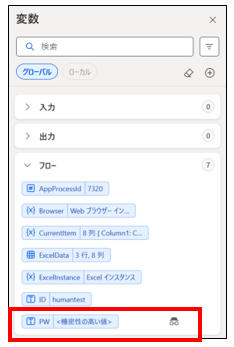
▼フロー実行前/実行後イメージ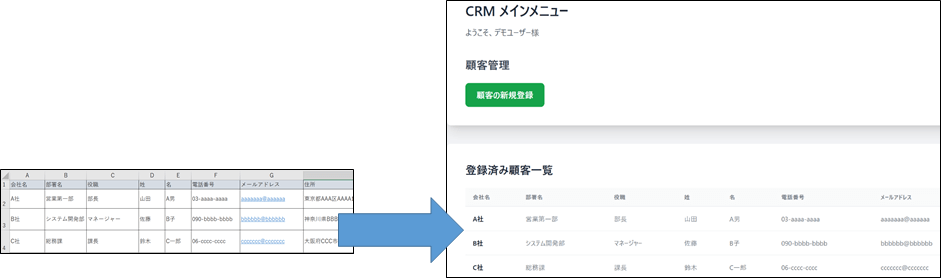
▼ ポイント
Excelの一覧をもとにWeb画面へ繰り返し入力する作業を、自動化で置き換えられるフローです。今回はブラウザベースのCRMとExcelでご紹介しましたが、Power Automate for desktopはアプリケーションを超えた操作が可能です。1つ作っていただくと今後の活用時に役に立ちます。
今回はフローが長くなるため、フロー内に「リージョン」を設けました。リージョン単位に折り畳みが可能です。
さらにもう1つ、フローが長くなるため、「Excelワークシートから読み取る」部分で、ダイレクトに行番号を指定していますが、本来は「Excelワークシートから最初の空の行や列を取得」を使い、さらに空の行からマイナス1して、データが入っている範囲を自動取得するやり方のほうがおすすめです。
続いて、入力だけでなく「受信〜保存」のような日常運用に直結する例として、メール添付の自動保存をご紹介します。
⑥【メール業務の自動化例】メールの添付ファイル保存
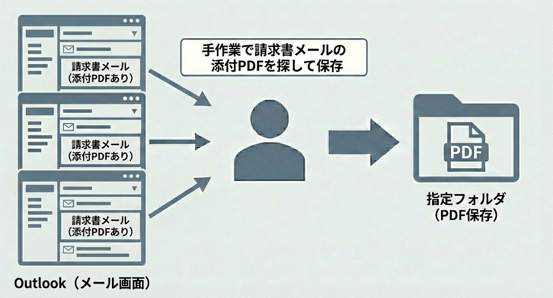
請求書や報告書の添付ファイルを、受信のたびに保存して所定フォルダへ振り分ける作業は、忙しいと後回しになりやすいものです。
その結果、「どこに保存したか分からない」「探す時間が増える」といった二次的なロスが発生します。
Outlookと連携して条件に合うメールの添付を自動保存できれば、保存漏れを防ぎつつ、探す手間の削減も期待できます。
▼ 作成するフロー(全体像)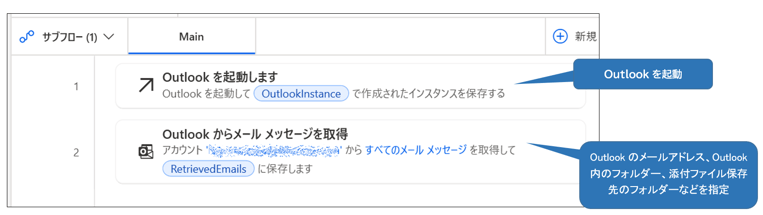
▼ 主要なステップ解説
1. Outlookを起動
Power Automate for desktopのアクションを使って起動することで、次のアクションでOutlookの利用が可能になります。
2. Outlookからメッセージを取得
前工程で起動したOutlookインスタンスを元に「アカウント」「メールフォルダー」「件名に次が含まれています」「添付ファイル」「添付ファイルを次に保存します」などを必要に応じて設定します。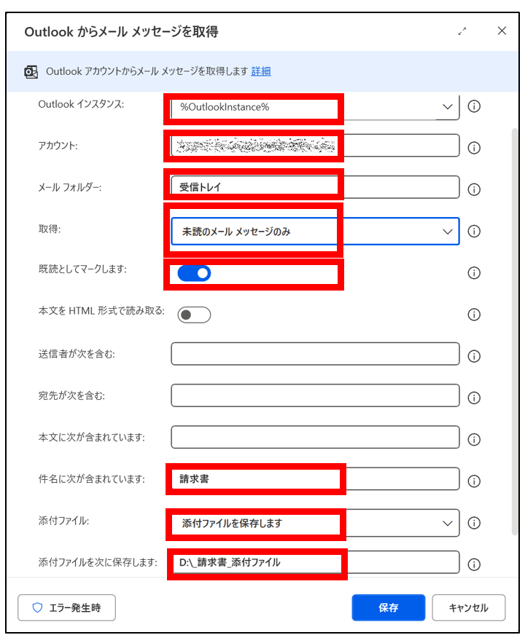
▼フロー実行前/実行後イメージ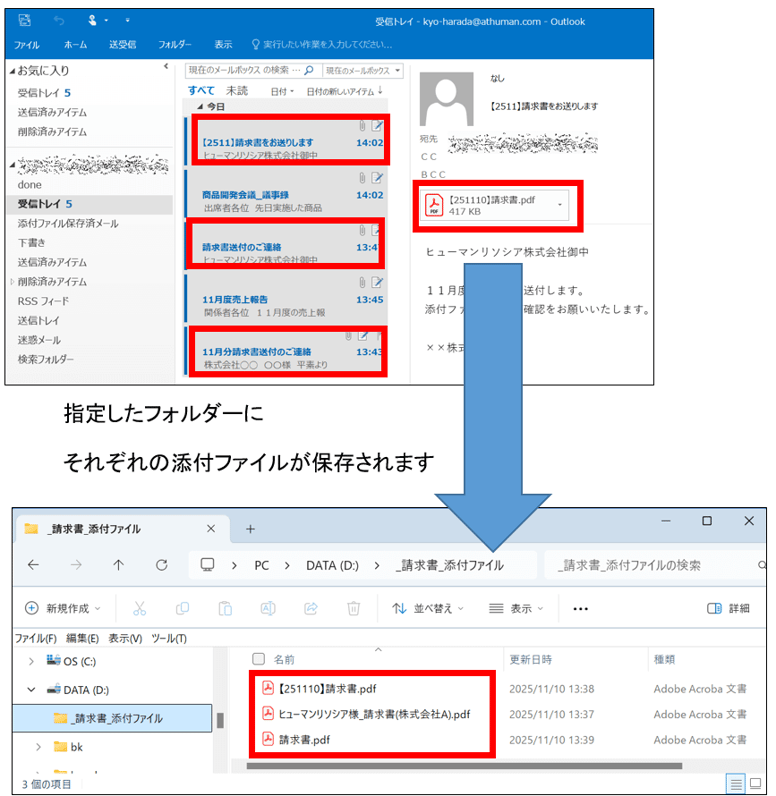
▼ ポイント
なんと、たった2つのアクションのみで未読メールの件名に応じた添付ファイルを保存することができます。
今回は件名に「請求書」と含まれるものを保存しましたが、特に指定しなければ受信トレイのすべての添付ファイルを指定のフォルダーに保存することも可能です。
※添付ファイル保存先のフォルダは事前に手動で作成をお願いいたします。
次は、メールで届くことも多い「請求書」を題材に、PDFから必要な情報を取り出す自動化例を見ていきます。
⑦【PDF操作】PDF請求書からの金額データ取得
仕入先から届く請求書PDFを開き、金額欄を探して確認し、Excel台帳の該当行へ手入力して保存する——この一連の作業は、件数が増えるほど時間がかかり、ミスも起こりやすくなります。
今回は、複数のPDF請求書から「合計金額」を抽出し、Excel一覧表へ転記する流れを自動化します。
次の「作成するフロー(全体像)」で確認していきましょう。
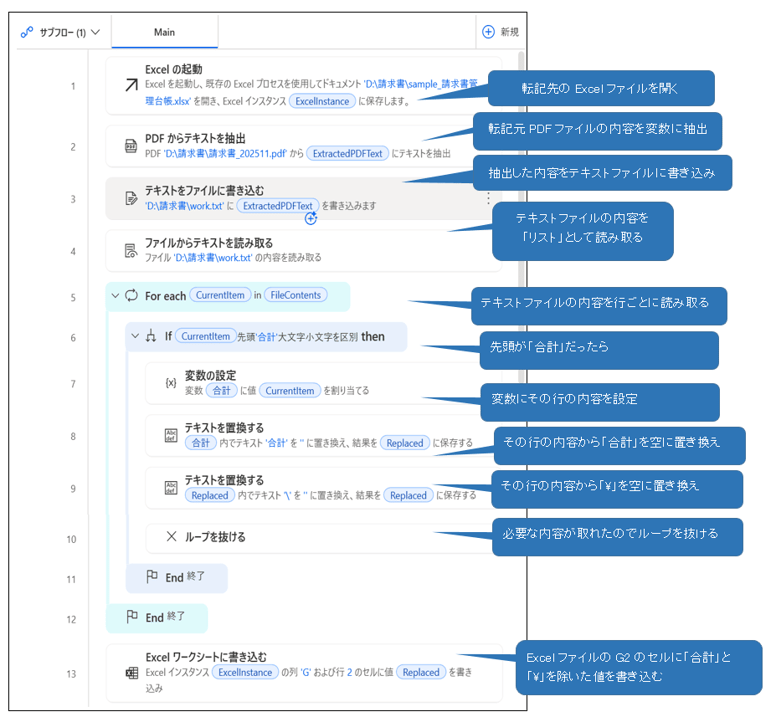
▼ 作成するフロー(全体像)
▼ 主要なステップ解説
1. PDFからテキストを抽出
Power Automate for desktopではPDFファイル内の文字を変数に読み取ることができます。ただし、手書きの書類をそのままPDF化したものは対象外になります。
2. テキストをファイルに書き込む
読み取ったPDFファイルの内容から「合計」ではじまる行を探し、その後ろに続く金額を取得するための準備として、変数の値をテキストファイルに書き込みます。
3. ファイルからテキストを読み取る
書き込んだテキストファイルを「リスト」として読み取ります。Power Automate for desktopでは「リスト」の値を1行ずつ読み取ることができます。1行ずつ読み取り、「合計」ではじまる行があるか判断します。
4. テキストを置換する
Excelに転記した際に数値として扱うことができるよう、行ごとに読み取った内容の先頭部分「合計」を消し、さらに「\」も消します。
▼フロー実行前/実行後イメージ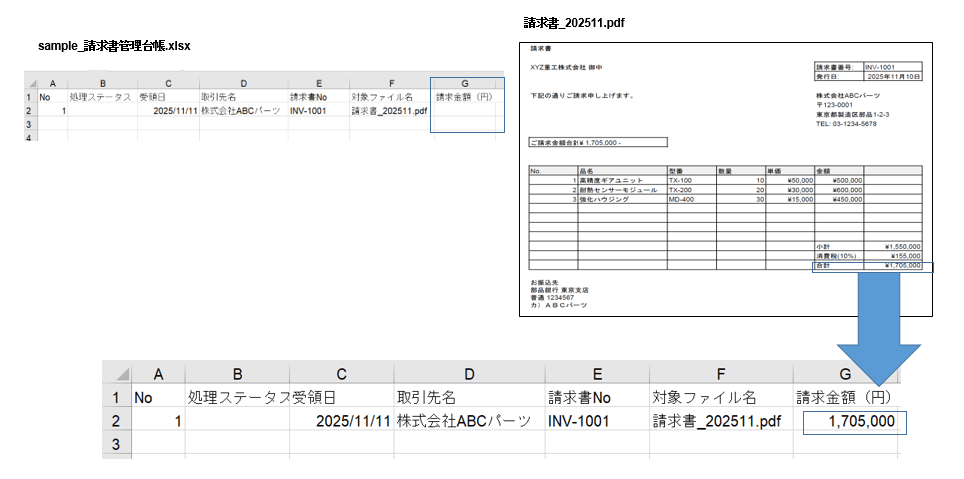
▼ ポイント
同じ形式のPDFファイルが複数存在する場合、フローを変更すればExcelファイルに次々と合計を転記することができます。
Power Automate for desktop内では「¥」が「\」(「バックスラッシュ」)で表示されますが、問題ありません。
このフローでは変数の内容を書き出すテキストファイルとして「work.txt」というファイルを用意していますが、要件が済んだらこのファイルは削除して問題ありません。
最後は、情報を「取り出す」だけでなく「守る」観点として、重要データのバックアップを自動化する例をご紹介します。
⑧【ファイル操作】特定フォルダの定期的なバックアップ
重要データのバックアップは、やることは単純でも「忙しくて忘れる」「つい先延ばしになる」が起こりやすい業務です。一度漏れてしまうと、いざという時の影響が大きく、運用面の不安にもつながります。
フローを作成しておき、さらに、Power Automateのクラウドフローで指定した時間に実行すれば、人間が意識せずとも確実に実行されます。
「本当は毎日(毎週)やりたいのに、つい抜ける」作業こそ、自動実行と相性が良い領域です。
今回は、バックアップ用フォルダを作成し、指定フォルダをコピーして日付付きで保存する流れを自動化します。
次の「作成するフロー(全体像)」で確認していきましょう。
▼ 作成するフロー(全体像)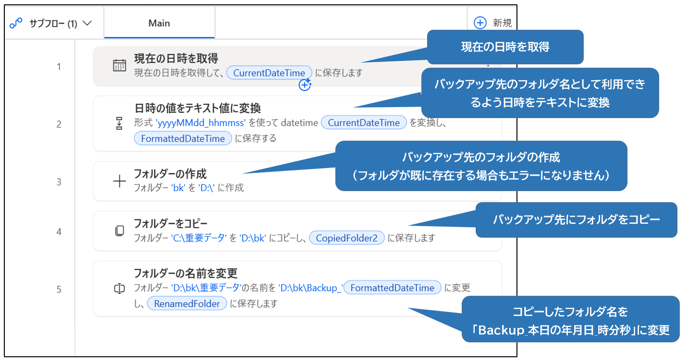
▼ 主要なステップ解説
1. 現在の日時を取得
重要データのバックアップを時系列で管理できるよう、バックアップフォルダに日付をつけるため、事前に現在の日時を取得します。
2. 日時の値をテキストに変換
日時はシリアル値のため、フォルダ名として利用するにはテキスト値に変換が必要です。
さらに、フォルダ名として利用できない /(スラッシュ)や:(コロン)を取り除いた書式にします。
3. フォルダーの作成
バックアップ先のフォルダを作成します。
既にフォルダが存在しても、エラーになりません。
4. フォルダーのコピー
バックアップ先のフォルダにバックアップ元のフォルダをコピーします。
(「フォルダーのコピー」アクションでは名前を変えてコピーすることができないため、この後のフローで名前の変更を行います)
5. フォルダーの名前を変更
コピーしたフォルダ名を「Backup_本日の年月日_時分秒」に変更します。
▼フロー実行前/実行後イメージ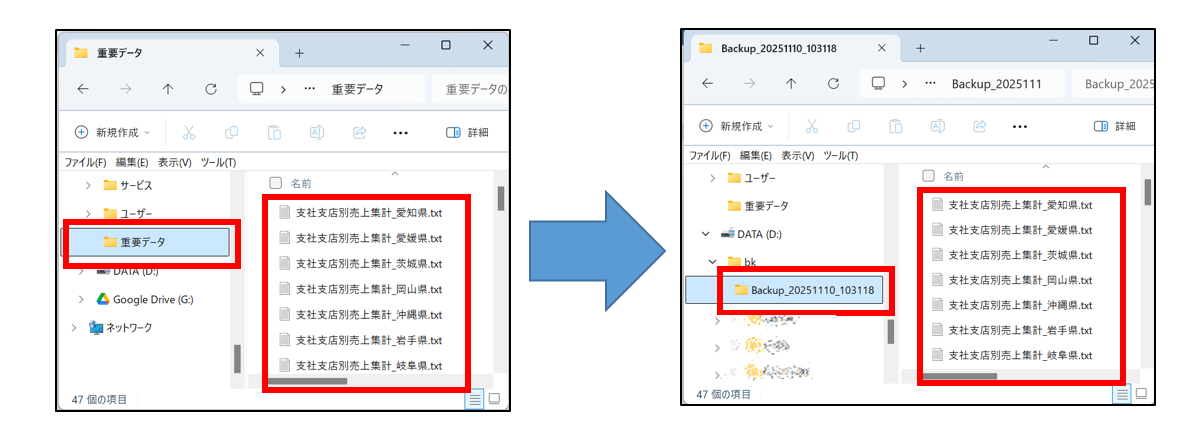
▼ ポイント
Power Automate for desktop初心者の方にも手軽に作成でき、汎用性の高いフローです。
さらに作成したフローをPower Automateのクラウドフローで指定すれば、自動実行も可能です。(Power Automate Premiumなど、別途、有償アプリのご用意が必要になります)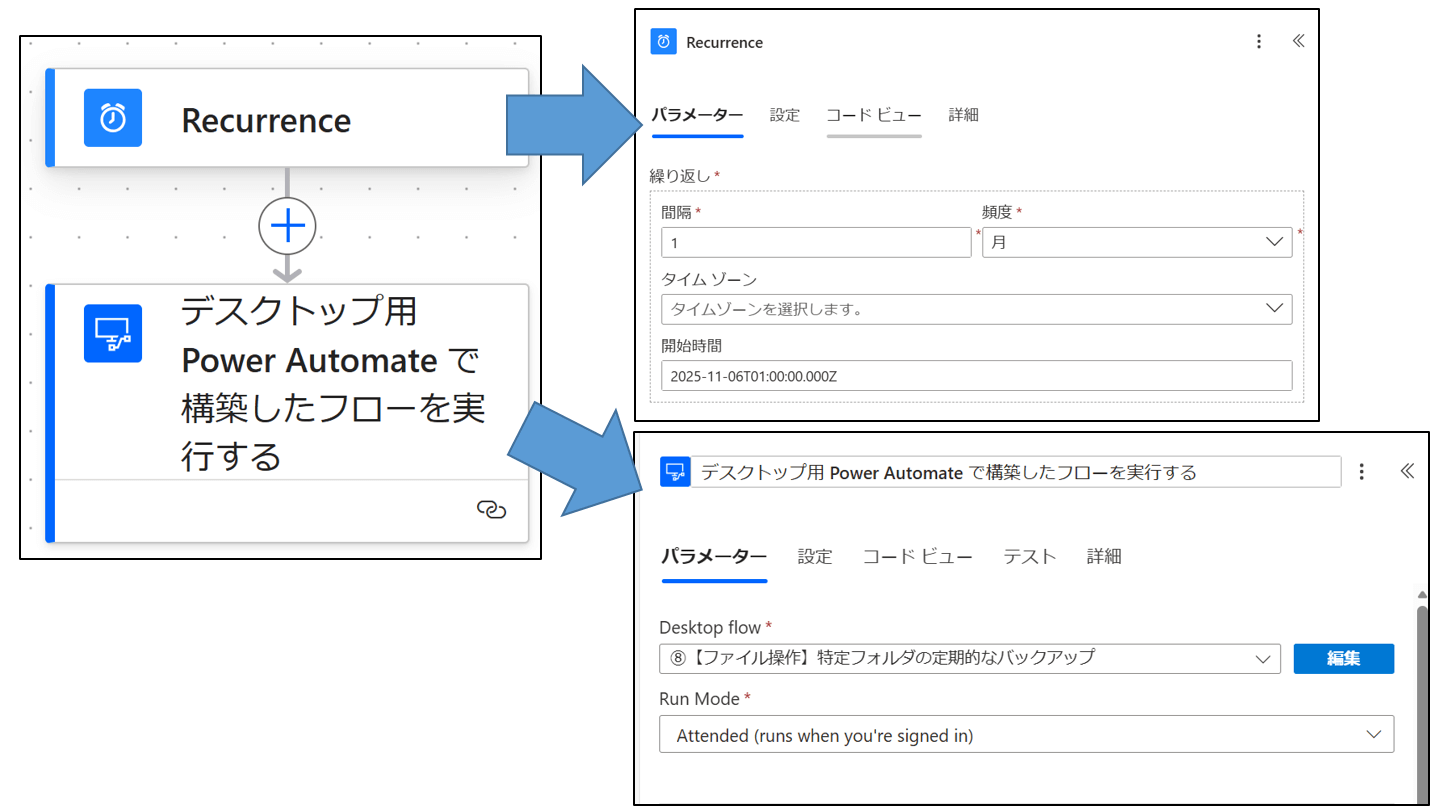
本章では、Power Automate for desktopで8つの具体的な業務に落とし込んだフロー作成の事例をご紹介しましたが、実行する業務により使用するアクションが異なります。
Power Automate for desktopを活用する上では、 If(分岐)、For each(繰り返し) があらゆるフローで必要になることがあり、重要なアクションになるため、覚えておくとよいでしょう。
Peower Automate for desktop導入による業務改善事例(部門別)
%E3%81%AE%E7%94%BB%E5%83%8F.png?width=760&height=399&name=Power%20Automate%20for%20desktop%20%E5%B0%8E%E5%85%A5%E3%81%AB%E3%82%88%E3%82%8B%E6%A5%AD%E5%8B%99%E6%94%B9%E5%96%84%E4%BA%8B%E4%BE%8B(%E9%83%A8%E9%96%80%E5%88%A5)%E3%81%AE%E7%94%BB%E5%83%8F.png)
前章では、具体的な業務例を通して、Power Automate for desktopではどのようなフロー作成となるのか、活用事例をご紹介しました。
では実際に、現場に落とし込むと業務はどのように変わるのでしょうか。
本章では、導入前に抱えていた課題(Before)と、導入後の運用イメージ(After)を部門別に整理しながら、業務改善につながった実例を3つご紹介します。
「この業務なら自社でも近いことが起きているかも」という視点で、まずは身近な部門から当てはめて読み進めてみてください。
経理部門
前章でも、複数のExcelファイルを取りまとめて集計するフロー例をご紹介しました。ここではその考え方を実際の業務に落とし込み、各部署から届く経費精算Excelを集計し、マスターファイル(集計ファイル)へ取りまとめる業務を改善した事例をご紹介します。
月末月初に作業が集中しやすく、負荷を感じやすい業務の一つという企業も多いかと思います。
Before(課題)
各部署から送られてくる経費精算Excelファイルを一つずつ開き、内容をマスターのファイルに手作業でコピー&ペースト…。件数が増えるほど時間がかかり、転記ミスのプレッシャーも大きい業務でした。
After(Power Automate for desktopでの改善)
指定したフォルダ内のExcelファイルをPower Automate for desktopが順番に開き、データを読み取ってマスターファイルへ自動で転記・集計。
「開く→転記→保存」までの一連の手順を、いつものルールどおりに自動実行する運用に切り替えました。
効果(実績)
10時間かかっていた作業が、わずか数分で完了するようになりました。
また、経理部門に限らず、複数Excelの取りまとめ(集計)を担う業務でも、近い形で自動化できた事例です。
人事部門
続いて、入社手続きに伴う複数システムへのアカウント設定・情報登録業務の改善事例をご紹介します。
手続きの抜け漏れが許されない一方で、作業が多岐にわたりやすい業務です。
Before(課題)
入社手続きでは、勤怠管理・経費精算・社内SNSなど複数システムへの登録が発生し、手作業だと工数がかかるうえ、設定漏れや入力ミスのリスクもありました。
After(Power Automate for desktopでの改善)
入社者リストファイルを読み込み、勤怠管理システムへ自動ログインして情報を登録。
続いて経費精算システム、社内SNSへと必要情報を順に登録し、最後に関係部署へ「アカウント設定完了」の通知メールまで自動送信する流れを構築しました。
効果(実績)
作業工数は約50%削減できました。
さらに、設定漏れや入力ミスといったヒューマンエラーのリスクがゼロになり、担当者は新入社員フォローや研修などのコア業務に集中できるようになりました。
営業部門
前章では、一覧データを読み取り、Web画面へ繰り返し入力するフロー例(CRM登録のイメージ)をご紹介しました。
ここでは、実際に、問い合わせリストや名刺情報などの顧客データをCRMへ登録する業務において、導入後にどのような改善があったのかをご紹介します。
Before(課題)
Web問い合わせやイベントで得た顧客情報を、CRMへ手作業で入力。
入力作業に追われることで初動対応が遅れやすく、機会損失につながる可能性がありました。
After(Power Automate for desktopでの改善)
問い合わせリストのCSVファイルがフォルダに置かれるとPower Automate for desktopが検知して読み込み、CRMへ自動ログインして顧客登録画面を起動。
リストの情報を1行ずつ画面へ入力し、登録ボタンを押す作業を、リストの最後まで繰り返す運用にしました。
効果(実績)
1件あたり10分かかっていた入力作業が、2分に短縮できました。
また、件数が多いほど短縮できる総時間も大きくなり、問い合わせに対する初動スピードも向上しています。
本章では、部門別にPower Automate for desktopでの業務改善事例をご紹介しました。
Excelの取りまとめや各種システムへの登録、CRM入力のように、「毎回やることは決まっているのに、手が取られてしまう」業務ほど、自動化の効果が見えやすいことが分かります。
一方で、実際に取り入れていく際には、「どの業務から着手するか」「どう運用ルールを決めるか」で、進めやすさや定着のしやすさが変わってきます。
そこで次章では、初めての方でも無理なく導入・運用を進めるために、押さえておきたいポイントをご紹介します。
Power Automate for desktop導入・運用を成功させるポイント【RPAの活用】
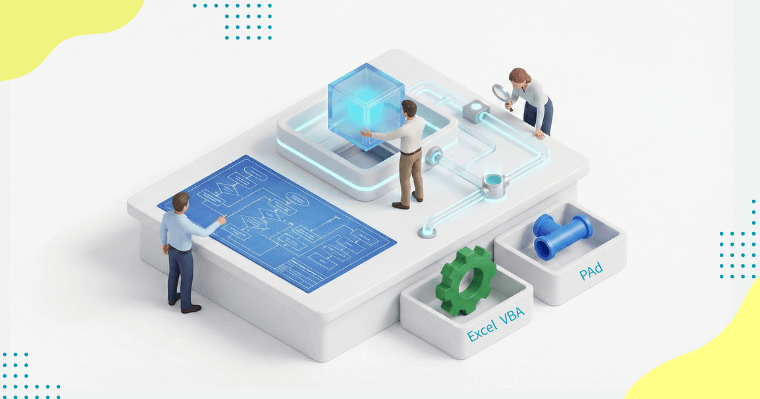
Power Automate for desktopを導入してみたいものの、「どこから手を付ければいいか分からない」という声は多く聞かれます。
本章では、初心者でも導入・運用を成功させるために押さえておきたいポイントをご紹介します。
特に、運用時の注意点やつまずきやすいポイントを事前に理解しておくことでスムーズに活用が進みます。
入門:まずは「変数」の理解から
変数は、Power Automate for desktopでデータを一時的に入れておく箱のような存在です。
変数を使うことで、フローの中で複数の処理をまたぎながら同じデータを扱い続けることができます。
たとえば、Excelの売上データから商品Aと商品Bの合計を計算したい場合は、次のように活用します。
①商品A(100,000円)の値を読み取り[変数A]という箱に入れる
②商品B(150,000円)の値を読み取り、[変数A]の中身(100,000円)と合計する。
→100,000円([変数A]の値)+150,000円(商品Bの値)=250,000円
③最終的な合計(250,000円)をExcelに書き込む
変数という箱があることで、計算途中の数値を保持でき、次の処理へスムーズに引き継ぐことが可能です。
Power Automate クラウドフロー(Microsoft 365)との連携で自動化を拡大
Power Automate for desktopはPC上の操作を自動化するRPAツールですが、クラウド版のPower Automate(クラウドフロー)と連携することによって、さらに高度な自動化が可能になります。
クラウドフローは、FormsやOutlookといったMicrosoft 365 の各サービスで発生した「投稿」や「受信」といったイベントをきっかけに、自動で処理を開始する仕組みです。
たとえば、以下のような流れで業務を自動化できます。
①Microsoft Formsで経費申請が送信される
②クラウドフローが新しい申請を検知
③Power Automate for desktopに処理を指示し、Excelへデータを自動転記
④Teamsで担当者へ通知を送信
Power Automate for desktop単体では実現できない「クラウド上のイベントを起点にPCが動く仕組み」を構築でき、申請処理や台帳管理などの業務を効率化できます。
※クラウドからPCを自動操作する場合は、有料ライセンスが必要です。
導入時の注意点5つと、よくあるエラー対処法
Power Automate for desktopは導入自体は比較的簡単ですが、事前の理解不足により「導入したのに使えない」「すぐに止まってしまう」といった失敗を招くこともあります。
導入前に押さえておくべき5つの注意点と、初心者が最初につまずくエラーとその対処法もご紹介します。
失敗を避けるための導入注意点5つ
1.機能制限が設けられている(無料版の限界)
Windowsに標準搭載されている無料版は、基本的に人間が実行ボタンを押す「アテンド型(有人実行)」です。
夜間に勝手に実行させる「スケジュール実行(無人実行)」や、クラウドフローとの高度な連携を行うには、有料ライセンスの契約が必要になる点を理解しておきましょう。
2.非定型作業では活用できない
クレーム対応のように人の判断が必要な業務や毎回手順が変わる処理は自動化に向いていません。RPAはあくまで「AならB」という明確なルールに基づく作業のみを得意とします。
3.仕様変更の発生頻度が多い作業には向いていない
Webサイトや社内システムの画面が更新されると、その都度ボタンを見つけられなくなり、エラー停止します。修正頻度が高くなり、かえって工数が増える可能性があるため、安定したシステムを対象にするのが鉄則です。
4.PCを使わない作業は対応できない
紙の処理や電話対応などデジタル化されていない業務は、Power Automate for desktopでは自動化できません。これらを自動化するには、まずOCR(光学文字認識)で紙をデータ化するなど、業務自体のデジタル化(ペーパーレス化)が前提となります。
5.導入後の運用・保守体制の構築が重要
最も多い失敗は、フローを作った本人が異動・退職し、誰も修正できなくなる「属人化(野良ロボット化)」です。フローは作って終わりではなく、定期的なチェックや改善を繰り返し、また、「設計図を残す」「エラー時の担当者を決める」など、組織として運用・保守し続ける体制づくりが不可欠です。
初心者がつまずきやすいエラーと対処法
フロー作成時によくある2つのエラー事例と、その解決策もご紹介します。
エラー①:パスに変数を使う際のエラー
-
症状: 「保存先フォルダ」などを変数で指定した際、パスが見つからずエラーになる。
-
原因と対処: 変数をパスの一部として使う際、前後に不要なスペースが入っていたり、パスの区切り文字(\)が不足しているケースが多いです。また、変数名そのものを % で囲み忘れていないか(例:C:\Users\%UserName%\Desktop)を確認しましょう。
エラー②:Webページのリンクがクリックできない
-
症状: 昨日は動いていたのに、急にWeb上のボタンやリンクをクリックできなくなる。
-
原因と対処: Webサイト側の更新で、ボタンの要素情報(IDやクラス名)が変わってしまった可能性が高いです。
対処法としては、フロー作成画面で対象のUI要素を開き、「再取得」を行って最新の状態に更新するか、設定(セレクター)を微調整して変化に強くする必要があります。
Power Automate for desktopでは実現が難しいこと・Excel VBAとの比較
Excel VBAは、Excelの内部で行う計算やデータ処理を実行するためのプログラミング言語(マクロ)です。大量データの検索・加工など、Excel内で完結する処理を細かく制御できる点に強みがあります。
一方、Power Automate for desktopは、「Excelを開く」や「Webシステムに入力する」といったアプリケーションをまたいだPC上の操作を自動化するRPAツールです。
ただし、AIのように高度な判断は行うことはできず、Excel内部の複雑な計算ロジックや頻繁にルール変更が発生する処理は、VBAで実装したほうがシンプルに対応できる場合もあります。
Excel VBAとPower Automate for desktopの特性を正しく理解し、「Excel内で完結させる処理」と「PC操作として自動化する処理」を切り分けて使い分けることが重要です。
| ツール | 得意な領域 | 苦手な領域 |
| Excel VBA | Excel内の計算・集計・複雑なロジック | アプリをまたぐ業務プロセス全体の自動化 |
| Power Automate for desktop | Excel・Web・業務システムをまたぐ操作 | 複雑な判断や細かな計算ロジックの作り込み |
Power Automate for desktopの情報収集と学習方法

Power Automate for desktopを使いこなしたいものの、「どこから学べばよいのかわからない」という方も少なくありません。
まずはMicrosoft公式ドキュメントでインストール方法や基本操作を確認し、YouTubeなどの動画で実際の画面を見ながら学ぶと、理解が深まりやすいでしょう。
ただし、独学だけで、エラー対応や実務レベルの応用スキルを身につけるには、どうしても時間がかかります。業務改善をできるだけ早く実現したい場合は、専門家のサポートを取り入れることも効果的です。
ヒューマンリソシアでは、Power Automate for desktopをはじめとするPower Platformを実務で活用するための研修サービスを提供しています。
現場の課題に合わせた実践型カリキュラムと専任講師によるサポートにより、「使えるスキル」を身につけていただくことが可能です。
▶ヒューマンリソシアの研修サービスの詳細はこちら
まとめ|Power Automate for desktop活用で業務自動化を実現しよう

Power Automate for desktopは、無料で始められる手軽さと、Excel処理やファイル整理といった身近な定型業務から「スモールスタート」できる点が大きな魅力です。
まずは日常業務の一部を自動化し、効果を実感しながら導入を進められます。
ただし、継続的に活用していくには、フロー設計のコツやエラー対処など実務に合わせた知識が欠かせません。機能を正しく理解せずに導入すると、期待した効果が出ないケースもあります。
「どの業務から自動化すべきか知りたい」「社内で本格的に運用していきたい」「独学で操作しているが限界を感じている」という方は、専門家のサポートを活用することで、より確実に成果へつなげやすくなります。
ヒューマンリソシアでは、Power Automate for desktopをはじめとするPower Platformの研修や、業務の棚卸・シナリオ設計・運用定着までを支援するサービスをご提供しています。
自社の現場に合った進め方を相談しながら、ムリなく業務自動化を進めたい方は、ぜひ一度お問い合わせください。
【よくあるご質問】
Power Automate for desktopで自動化できる具体的な業務
Q. Power Automate for desktopでは具体的にどのような業務を自動化できますか?
A: マウス操作やキーボード入力、Excel処理、Webブラウザ操作などのPC業務を自動で実行してくれるRPAツールです。「Excelで毎月の売上データを集計してフォルダへ保存する」といった作業も自動化できます。
無料版と有料版の違い
Q. 無料版と有料版では、利用できる機能にどのような違いがありますか?
A: Windows 11搭載の場合、無料で利用可能ですが、夜間や休日に人のログインや操作なしで自動処理を実行する(無人オートメーション)場合は、有償ライセンスが必要になります。
A: 作成したフローを社内の他のユーザーと共有する場合も、Power Automateの有償ライセンス(Power Automate Premiumなど)が必要になります。
経理部門における活用事例と効果
Q. 経理部門で導入した場合、どのような活用方法や導入効果がありますか?
A: 各部署から届く経費精算Excelを集計し、マスターファイル(集計ファイル)へ取りまとめる業務を改善した事例があります。この事例では、10時間かかっていた作業が、わずか数分で完了するようになりました。
Excel VBAとの使い分け
Q. Excel VBAとPower Automate for desktopはどのように使い分けるべきですか?
A: Excel内部の複雑な計算ロジックはVBAで実装し、「Excel内で完結させる処理」と「PC操作として自動化する処理」を切り分けて使い分けることが重要です。
A: VBAはExcel内の計算・集計に強みがあり、Power Automate for desktopはExcel・Web・業務システムをまたぐ操作を得意としています。
導入時の注意点とデメリット
Q. 導入にあたって注意すべき点や、自動化に向かない業務はありますか?
A: クレーム対応のように人の判断が必要な業務や毎回手順が変わる非定型作業は自動化に向いていません。
A: Webサイトや社内システムの画面が更新されると、その都度ボタンを見つけられなくなり、エラー停止する可能性がある点に注意が必要です。
|
あなたの「やりたい」を「できた!」に変える60分。
|
本コラム内容について
各コラムの内容は、執筆時点での情報を元にしています。
製品バージョンアップなどにより、最新ではない場合がありますので、最新の情報は、各社の公式Webサイトなどを参考にすることをおすすめいたします。
各コラムの内容は、利用することによって生じたあらゆる不利益または損害に対して、
弊社では一切責任を負いかねます。
一つの参考としていただき、利用いただく際は、各社のルール・状況等に則りご活用いただけますと
幸いです。
※Microsoft、Windows、Microsoft 365、Power Automate、Power Platform、Excel、Outlook、 Teams、SharePoint、Microsoft Forms は、米国 Microsoft Corporation の米国およびその他の国における商標または登録商標です。
※Google、Chrome、YouTube は、Google LLC の商標または登録商標です。
出典:世界一やさしいWeb操作自動化入門 Power Automate for desktop活用ガイド(日経BP)をもとに作成